Excel, VBA, macro's, automatisering

Excel automatiseren, zonder Excel op te geven

Niet elke Excel moet een app worden. Soms is Excel precies de juiste tool, en is het probleem de twee uur handwerk die er elke week rond zit: bestanden importeren, kopiëren, controleren, een rapport opmaken, versturen. Dat handwerk kan weg, Excel mag blijven.

Waar de tijd in Excel echt naartoe gaat

Niet in de formules. In het werk errond: de export uit het ERP inlezen, de lijst van vorige maand ernaast leggen, de opmaak herstellen, de totalen controleren, het rapport als PDF versturen. Elke week opnieuw, door dezelfde persoon, op dezelfde manier.

Wat ik doe

Ik bouw de automatisering in het bestand zelf, met VBA, of ernaast, met Power Automate. Eén knop importeert, berekent, controleert en verstuurt. Fouten worden gemeld in plaats van verborgen. En waar het zinvol is, koppel ik Excel aan uw andere systemen, zoals Teamleader, zodat niemand nog overtypt.
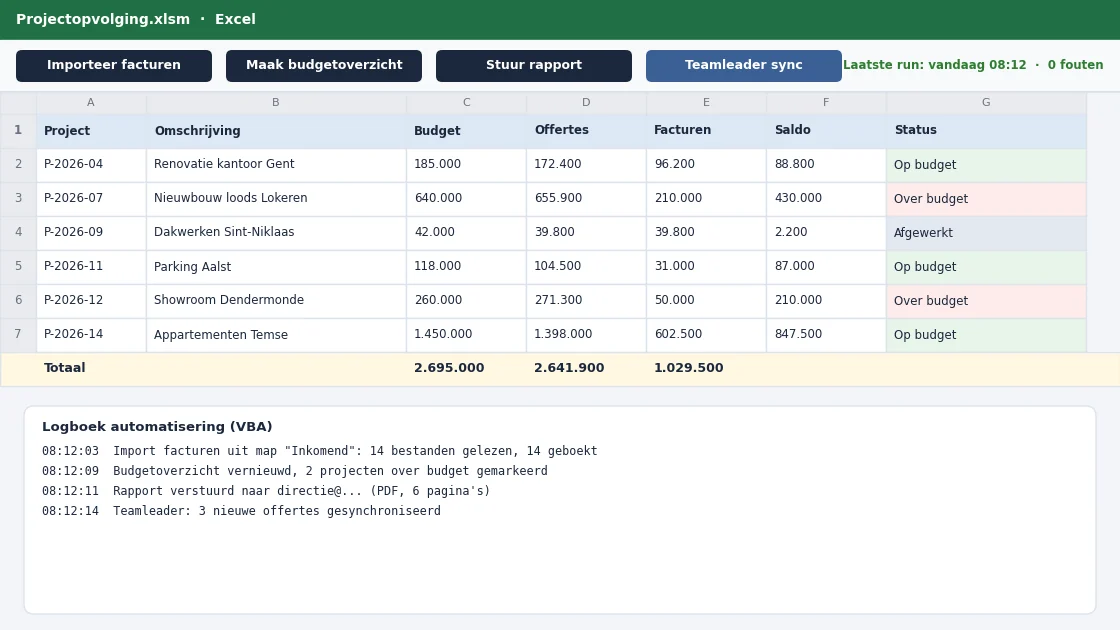
Excel-werkmap met knoppen voor importeren, rapporteren en versturen, en een logboek van de automatisering
Excel-werkmap met knoppen voor importeren, rapporteren en versturen, en een logboek van de automatisering (nagebouwd met fictieve gegevens)

Eén knop voor het weekwerk

Importeren, opschonen, berekenen, rapporteren: wat nu twee uur duurt, loopt in twee minuten.

Controles ingebouwd

Ontbrekende gegevens, dubbele regels, afwijkende totalen: de macro meldt het in plaats van ze stilletjes door te laten.

Koppelingen met andere systemen

Teamleader, Business Central of een ander pakket met een API: Excel haalt en stuurt gegevens zonder knippen en plakken.

Rapport als PDF, automatisch verstuurd

Met uw opmaak, naar de juiste mensen, op het juiste moment. Via VBA of Power Automate.

Formulieren in Excel

Invoerschermen met keuzelijsten en controles, zodat het bestand niet stuk kan door een verkeerde klik.

Documentatie en overdracht

Gedocumenteerde code, zodat het bestand niet afhangt van één persoon. Ook niet van mij.

Hoe ik het aanpak

  1. Ik kijk eerst wat Excel moet blijven doen

    Soms is een app beter, soms is Excel perfect. Ik zeg u eerlijk welk van de twee, voor ik iets bouw.
  2. Het weekwerk in kaart

    Elke handeling die elke week terugkomt, opgelijst. Dat is de lijst van wat geautomatiseerd wordt.
  3. Eerste automatisering binnen enkele dagen

    De grootste tijdvreter eerst, als werkende macro. U gebruikt ze een week, dan volgt de rest.
  4. Documenteren en overdragen

    Code met uitleg, een handleiding, en een gesprek met wie het bestand beheert.

Uit de praktijk

Voor een Belgische vastgoedontwikkelaar bouwde ik projectopvolging in Excel en VBA: budget, offertes en facturen per project, met een budgetoverzicht en dashboard die zichzelf vernieuwen. Voor een andere klant koppelde ik Excel aan Teamleader, zodat offertes niet meer overgetypt worden.

Excel bleef, het overtypen niet.

Veelgestelde vragen

Wanneer kies ik voor Excel automatiseren en wanneer voor een app?

Excel als één persoon of een klein team ermee werkt en het om berekeningen en rapporten gaat. Een app zodra meerdere mensen tegelijk moeten ingeven, zeker op de werkvloer. Ik zeg u in de intake welk van de twee.

Werkt VBA nog in de nieuwste Excel?

Ja. VBA werkt in alle Windows-versies van Excel, ook in Microsoft 365. Op Mac en in de browser zijn er beperkingen, dat bekijk ik vooraf.

Kan dit ook met Power Automate in plaats van macro's?

Vaak wel, zeker voor mails, bestanden verplaatsen en koppelingen met SharePoint of Teams. Ik kies per taak wat het stabielst is.

Wat als de macro stuk gaat?

Gedocumenteerde code en ingebouwde foutmeldingen, zodat u weet wat er misliep. En ik blijf beschikbaar voor aanpassingen.

Hoe snel kan dit draaien?

De eerste automatisering staat er binnen enkele dagen. Een volledig bestand met koppelingen vraagt een paar rondes.

Ook interessant

Benieuwd wat er in uw geval mogelijk is?

Start met een gratis intake van maximaal een uur. Samen kijken we waar de grootste winst zit, vrijblijvend en zonder verplichtingen.